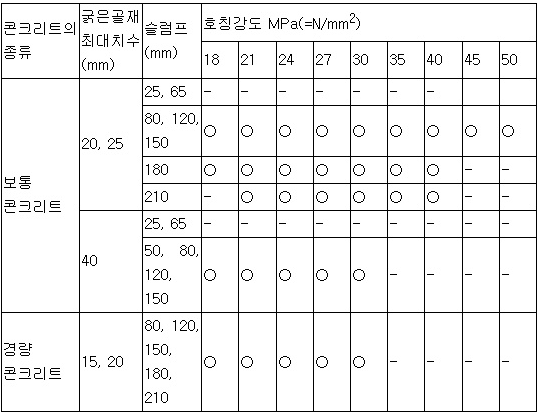
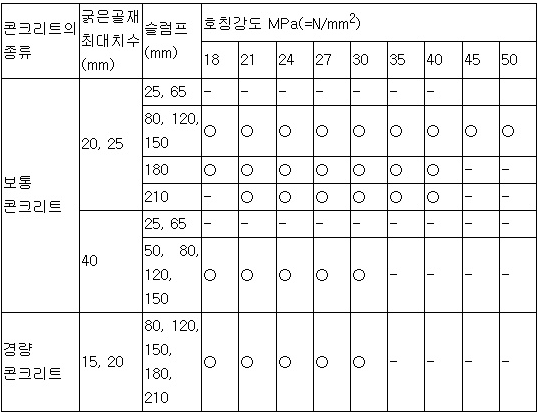
00(A)-000(B)-00(C)
A: 굵은공재 최대치수(mm). B:호칭강도(MPa),C:슬럼프(mm)
키보드 마우스 후킹 ( Key Mouse Event hooking )
pyHook 이 너무 라이브러리가 잘되어 있다.
MouseEvent , Keyboard Hook 외에도 아래 사이트를 참조하면 라이브러리들에 대한 소개가 있음.
http://www.cs.unc.edu/Research/assist/doc/pyhook/public/pyHook.HookManager-module.html
import os
import time
import pyHook # http://sourceforge.net/projects/pyhook/
from win32gui import GetWindowRect, GetClassName, GetWindowText
##http://sourceforge.net/projects/pywin32/files/pywin32/Build216/
curTime = time.strftime(“%Y%m%d_%H%M%S”, time.localtime(time.time()))
if not os.path.exists(“Messages”):
os.mkdir(“Messages”)
print “Make Message Directory “
f = open(“Messages\messages”+ curTime +”.txt”, “w”)
def Log(logStr):
print “In logging “
print str(logStr)
f.write(logStr + “n”)
def OnMouseEvent(event):
print “On Mouse Event “
Log(‘MessageName:’ + str(event.MessageName))
Log(‘Message:’ + str(event.Message))
Log(‘Time:’ + str(event.Time))
Log(‘Window:’ + str(event.Window))
if event.Window != 0:
Log(‘Window Rect:’ + str( GetWindowRect(event.Window)))
Log(‘Window Class Name:’ + str( GetClassName(event.Window)))
#Log(‘Window Text:’ + str( GetWindowText(event.Window)))
Log(‘WindowName:’ + str(event.WindowName))
Log(‘Position:’ + str(event.Position))
Log(‘Wheel:’ + str(event.Wheel))
Log(‘Injected:’ + str(event.Injected))
Log(‘—‘)
# return True to pass the event to other handlers
# return False to stop the event from propagating
return True
def OnKeyboardEvent(event):
print “On keyboard Event “
Log(‘MessageName:’ + str(event.MessageName))
Log(‘Message:’ + str(event.Message))
Log(‘Time:’ + str(event.Time))
Log(‘Window:’ + str(event.Window))
if event.Window != 0:
Log(‘Window Rect:’ + str( GetWindowRect(event.Window)))
Log(‘Window Class Name:’ + str( GetClassName(event.Window)))
#Log(‘Window Text:’ + str( GetWindowText(event.Window)))
Log(‘WindowName:’ + str(event.WindowName))
Log(‘Ascii:’ + str( event.Ascii) + str( chr(event.Ascii)))
Log(‘Key:’ + str( event.Key))
Log(‘KeyID:’ + str( event.KeyID))
Log(‘ScanCode:’ + str( event.ScanCode))
Log(‘Extended:’ + str( event.Extended))
Log(‘Injected:’ + str( event.Injected))
Log(‘Alt’ + str( event.Alt))
Log(‘Transition’ + str( event.Transition))
Log(‘—‘)
# return True to pass the event to other handlers
# return False to stop the event from propagating
return True
# create the hook mananger
hm = pyHook.HookManager()
# register two callbacks
hm.MouseAllButtonsDown = OnMouseEvent
hm.KeyDown = OnKeyboardEvent
# hook into the mouse and keyboard events
hm.HookMouse()
hm.HookKeyboard()
if __name__ == ‘__main__’:
import pythoncom
pythoncom.PumpMessages()
치명적인 파이썬 책에 있는 내용인데, 정말 재밌는 책인 것 같다.
이런저런 유용한(?) 코드들이 많은 느낌이다.
아래 내용은 zip 파일 패스워드를 딕셔너리 방식으로 크랙하는 내용이다. 쓰레드를 이용하여 처리 하도록 되어 있고,
좋은 dictionary 나 브루투 포스 알고리즘만 짜두면 나쁘지 않을 것 같다.
usage %prog -f <zipfile> -d <dictionary>
root@ubuntu:/home/k1rha/python/ZIP_CRACK#
import zipfile
import optparse
from threading import Thread
def extractFile(zFile,password):
try :
zFile.extractall(pwd=password)
print ‘[+] Found password ‘ + password + ‘n’
except :
pass
def main():
parser = optparse.OptionParser(“usage %prog “+
“-f <zipfile> -d <dictionary>”)
parser.add_option(‘-f’,dest=’zname’, type=’string’,
help=’secify zip file’)
parser.add_option(‘-d’ , dest=’dname’, type=’string’,
help=’specify dictionary file’)
(options,args) = parser.parse_args()
if(options.zname == None) | (options.dname == None):
print parser.usage
exit(0)
else :
zname = options.zname
dname = options.dname
zFile=zipfile.ZipFile(zname)
passFile = open(dname)
for line in passFile.readlines():
password = line.strip(‘n’)
t = Thread(target = extractFile , args=(zFile,password))
t.start()
if __name__ == ‘__main__’:
main()
http://comjoy21.tistory.com/89
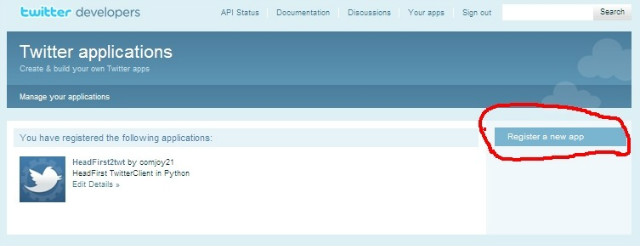
트위터에 글쓰는 프로그래밍을 하려면 우선 트위터에 애플리케이션을 등록해야 합니다. 물론 트위터 계정이 있어야 하고요. 로그인 후http://dev.twitter.com/apps 에 접속합니다.
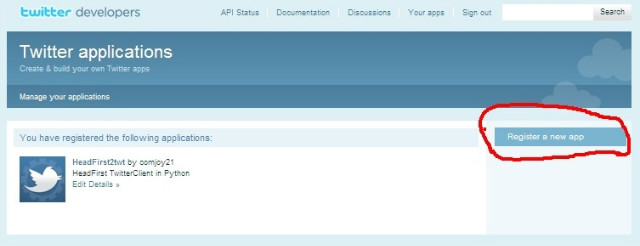
등록한 애플리케이션이 하나도 없다면 이 목록에는 아무것도 보이지 않습니다. 오른쪽에 있는 ‘Register a new app’를 클릭하여 애플리케이션 등록 화면으로 넘어갑니다.
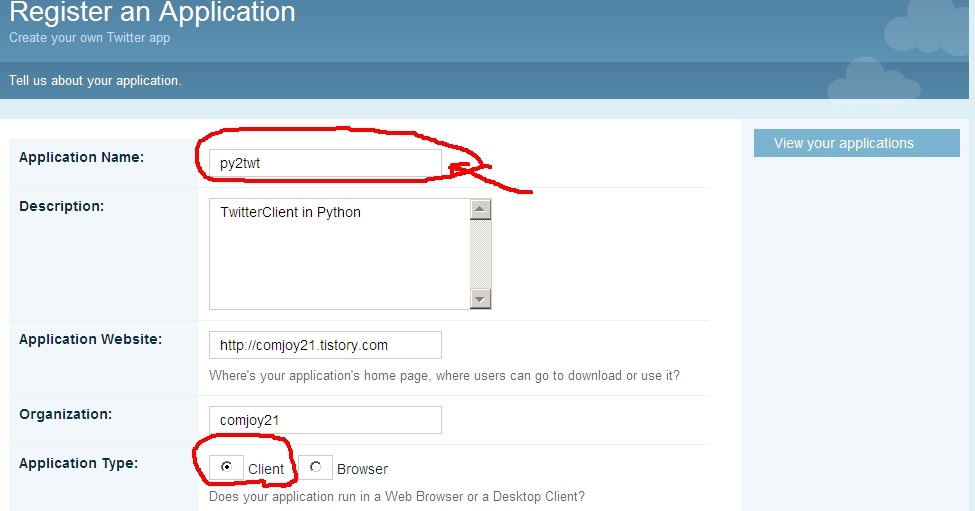
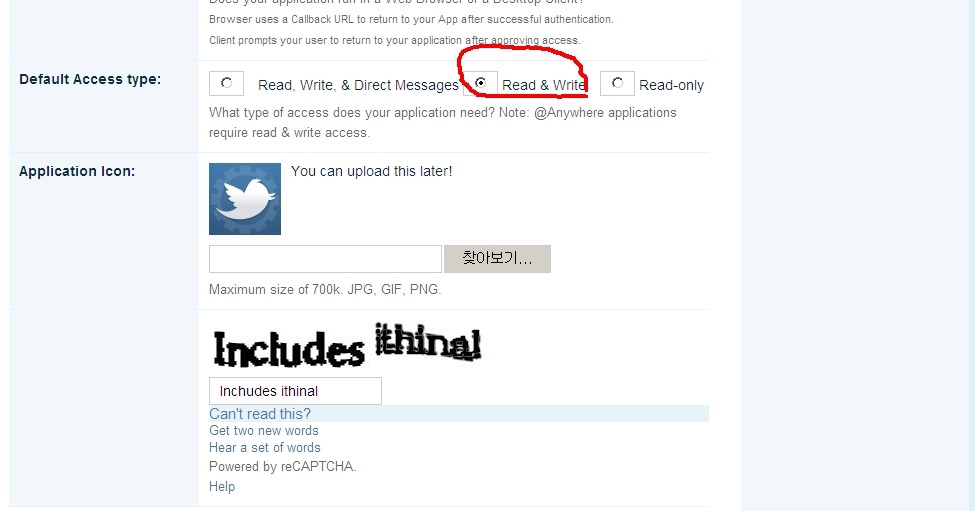
Application Name에 이 예제와는 다른 이름을 입력해야 합니다. 다른 사람이 등록한 이름은 사용할 수 없습니다.
Application Type은 꼭 ‘Client’를 선택해야 합니다.
Default Access type은 ‘Read & Write’를 선택해야 합니다.
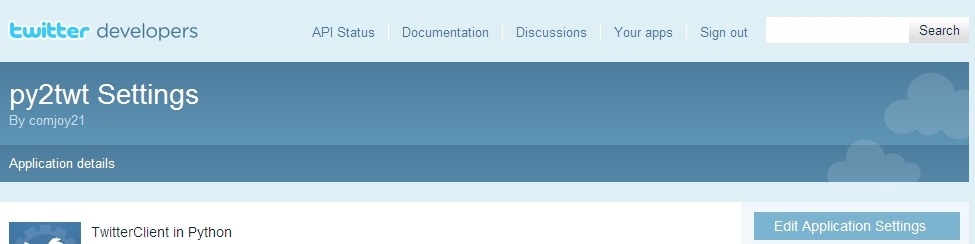
캡차(CAPCHA) 문자를 입력 후 ‘Register application’ 단추를 클릭합니다. ‘TWITTER API TERMS OF SERVICE‘ 창이 뜨는데, ‘I Accept’를 클릭하면 애플리케이션 등록되며, 등록된 애플리케이션의 상세 정보를 보여 줍니다.
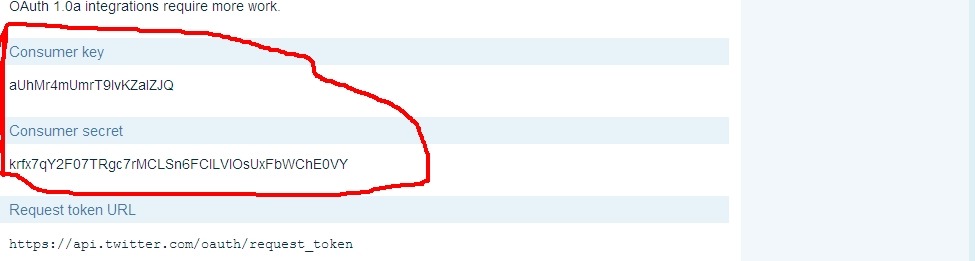
컨슈머 키(Consumer key)와 비밀번호(Consumer secret)를 메모장에 잘 복사해 둡니다. 이 정보를 애플리케이션이 사용해야 합니다. OAuth로 인증할 때 필요합니다.
이렇게 트위터 사이트에 글을 쓸 수 있는 애플리케이션을 마련하였습니다. 이제 파이썬에서 트위터에 글을 쓸 수 있는 라이브러리를 설치해야 합니다. 트위피(tweepy) 라이브러리가 있습니다.
http://tweepy.googlecode.com/files/tweepy-1.4-py3.tar.gz
에서 Tweepy for python 3 파일을 다운로드합니다.
물론 python 3을 미리 설치해 놓아야 합니다. 파이썬 3은
http://www.python.org/ftp/python/3.1.4/python-3.1.4.msi
에서 다운로드 받아 설치합니다.
64비트 운영체제를 사용한다면
http://www.python.org/ftp/python/3.1.4/python-3.1.4.amd64.msi
를 다운로드 받아 설치해야 합니다. 리눅스(우분투)에서는 소프트웨어 센터에서 파이썬 3.1.4 버전을 설치합니다. 아래 내용은 MS 윈도우 운영체제용으로 설명합니다.
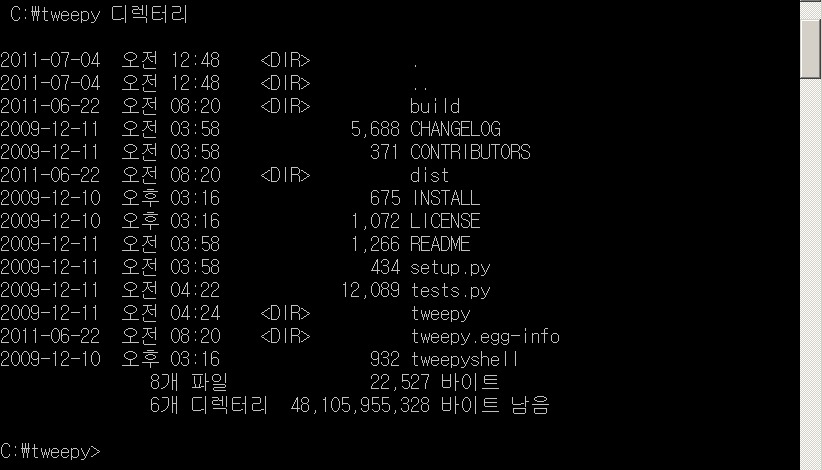
다운로드 받은 트위피 파일은 확장자가 .tar.gz이므로 알집 등의 유틸리티 프로그램으로 압축 해제합니다. 압축 해제한 파일들을 c:tweepy 폴더에 복사합니다. ‘명령 프롬프트’ 실행 후, cd c:tweepy 명령으로 c:tweep 폴더로 갑니다. 그리고 dir 명령을 실행했을 경우 다음과 같이 나타나야 합니다.

http://python-distribute.org/
에서 목록 중 distribute_setup.py 파일에 마우스 놓고 우클릭하여 단축메뉴 중 ‘다른 이름으로 대상 저장’을 클릭하고 c:tweepy 폴더에 저장합니다. 윈도우 탐색기 창에서 c:tweepy 폴더에 있는 distribute_setup.py 파일을 더블클릭하여 실행합니다. 그러면 필요한 파일들을 설치합니다.
다시 ‘명령 프롬프트’ 창 c:tweepy 폴더에서
c:Python31python.exe setup.py install
을 실행합니다.
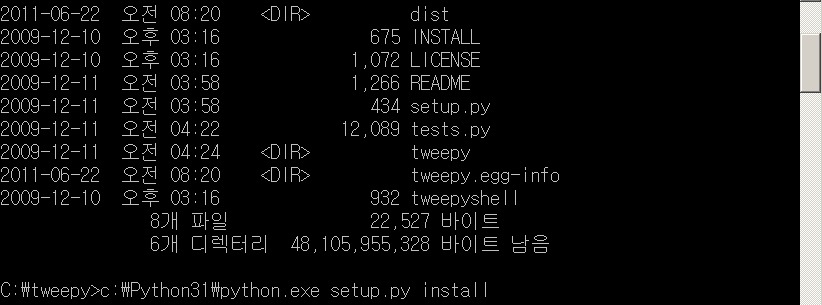
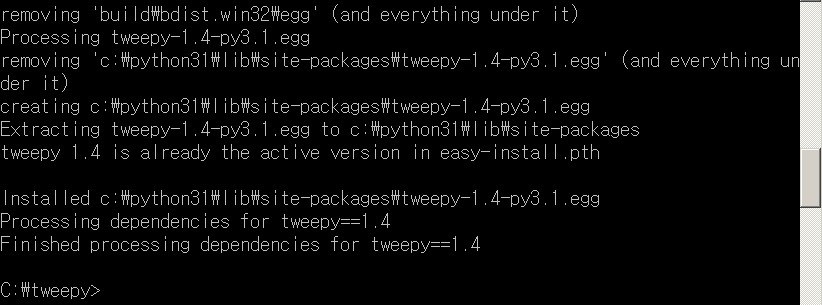
이렇게 윈도우에 트위피 라이브러리를 설치하였습니다.
리눅스(우분투)에서 트위피 라이브러리를 설치하려면 다음과 같습니다.
위에서 언급한 Tweepy for python 3 파일을 다운로드 한 후, tweepy 폴더를 만들고 그곳에 압축을 풉니다.
우분투 소프트웨어 센터에서 python3-setuptools를 설치 후, 터미널에서 조금 전에 만든 tweepy 폴더가 있는 부모 폴더에 갑니다. 예를 들어 부모 폴더가 ‘다운로드’ 라면,
> cd 다운로드
> sudo easy_install3 tweepy
이렇게 리눅스(우분투)에 트위피 라이브러리를 설치하였습니다.
이제 OAuth 인증을 받아야 합니다.
위에 있는 파일을 다운로드 받은 후 파이썬 3으로 엽니다.
이 파일은 트위터에 애플리케이션 등록 시에 받은 컨슈머 키와 비밀 번호를 이용하여 OAuth 인증을 받을 수 있게 해 줍니다. 메모장에 저장해 둔 컨슈머 키(Consumer key)와 비밀번호(Consumer secret)를 복사하여 아래 그림에 표시한 부분에 차례차례 붙여넣습니다. 이 때 꼭 따옴표를 지우면 안 됩니다.
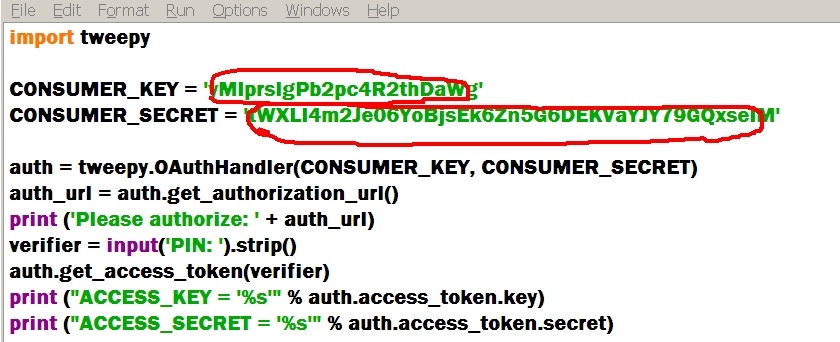
참고로 윗 그림 첫 줄에 있는 ‘import tweepy’를 위해, 즉 트위피 라이브러리를 임포트시키기 위해 트위피 등을 다운로드 받고 설치한 것입니다.
컨슈머 키와 비밀 번호를 수정하고 실행(F5)시키면 다음과 같은 화면입니다.
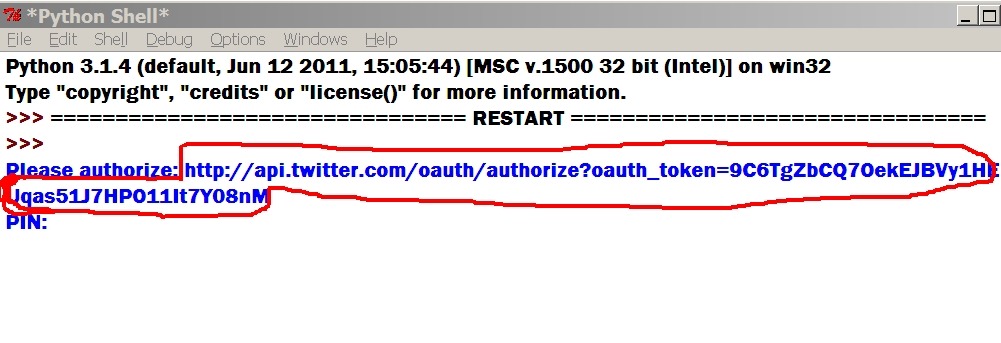
빨갛게 표시한 부분을 복사하여 웹 브라우저 주소창에 붙여넣고 엔터를 치면 아래 그림과 같은 창이 나타납니다.
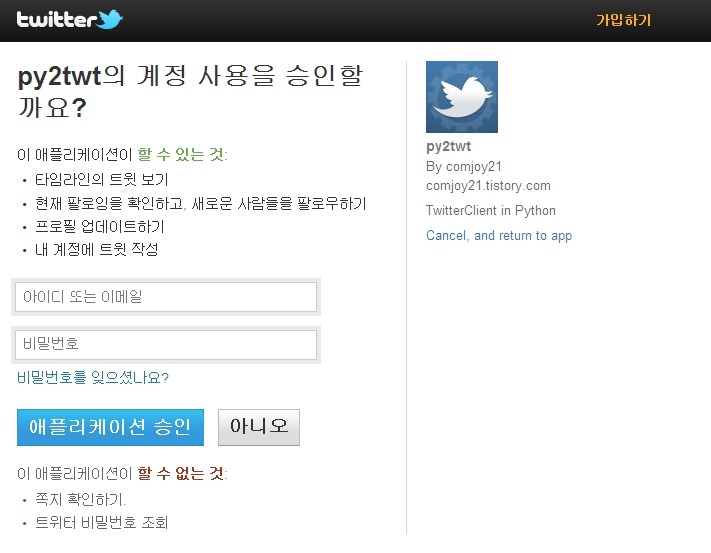
트위터 아이디와 비밀번호를 입력하고 ‘애플리케이션 승인’ 단추를 클릭하면 다음과 같은 화면이 나옵니다.
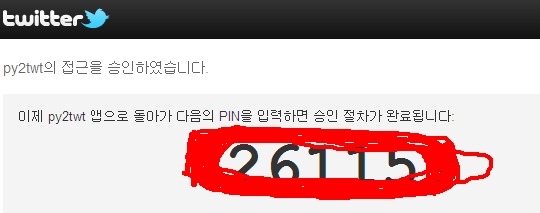
PIN 숫자를 복사하여 아래와 같이 붙여넣으면, 접근 키(ACCESS_KEY)와 비밀 번호(ACCESS_SECRET)를 알려줍니다.
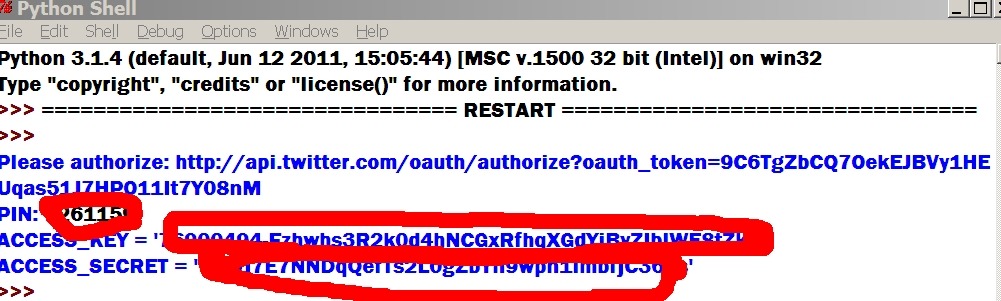
여기서 알려준 접근 키와 비밀번호도 메모장에 잘 저장해 둡니다. 메모장에 저장한 컨슈머 키와 비밀 번호, 접근 키와 비밀 번호, 이 4개로 트위터에 글을 쓸 수 있게 됩니다.
이렇게 트위터에 글을 쓸 수 있는 기본적인 준비를 마쳤습니다. 이제 파이썬 3으로 트위터에 글을 쓰는 프로그래밍을 하면 됩니다. 프로그래밍 내용은 다음과 같습니다.
import tweepy
import urllibdef send_to_twitter(msg):
CONSUMER_KEY = ‘컨슈머 키’
CONSUMER_SECRET = ‘비밀 번호’
ACCESS_KEY = ‘엑세스 키’
ACCESS_SECRET = ‘비밀번호’
auth = tweepy.OAuthHandler(CONSUMER_KEY, CONSUMER_SECRET)
auth.set_access_token(ACCESS_KEY, ACCESS_SECRET)
api = tweepy.API(auth)
api.update_status(msg)
def get_data() :
page = urllib.request.urlopen(“http://www.kma.go.kr/forecast/mid-term_02.jsp“)
text = page.read().decode(“euc-kr”)
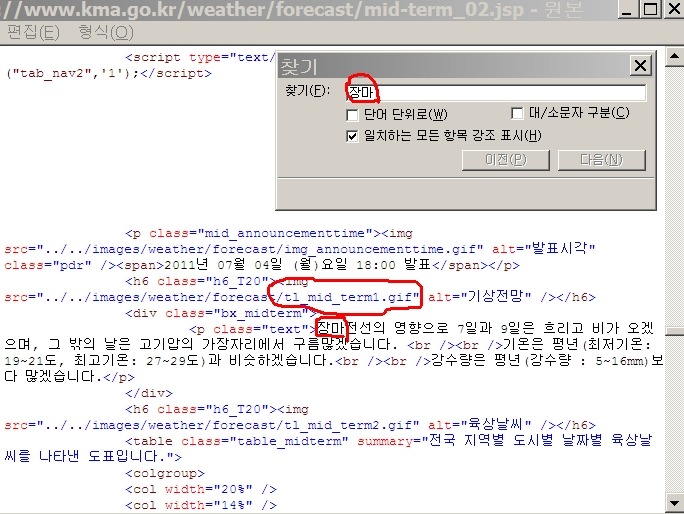
where = text.find(‘tl_mid_term1.gif’)
start_of_data = where + 85
end_of_data = start_of_data + 128
return text[start_of_data:end_of_data]
data_now = input(“기상정보를 지금 보내기를 원합니까(y/n)?”)
if data_now == “y” :
send_to_twitter(“[기상정보]” + get_data())
else :
send_to_twitter(“천천히 여유롭게 잠시 쉬었다 지혜를 모아 다시 해 봅시다!”)
프로그래밍을 한 코드를 살펴보면 다음과 같습니다.
def send_to_twitter(msg):
CONSUMER_KEY = ‘컨슈머 키’
CONSUMER_SECRET = ‘비밀 번호’
ACCESS_KEY = ‘엑세스 키’
ACCESS_SECRET = ‘비밀번호’
auth = tweepy.OAuthHandler(CONSUMER_KEY, CONSUMER_SECRET)
auth.set_access_token(ACCESS_KEY, ACCESS_SECRET)
api = tweepy.API(auth)
api.update_status(msg)
기상 정보 중 트위터에 올리고 싶은 내용 중 첫 단어로 검색을 합니다. 이 내용은 꼭 ‘tl_mid_term1.gif’라는 문자로부터 85자 다음에 시작합니다. 그리고 트위터에 글을 쓸 때 140자까지만 가능하기도 하고 기상 정보 내용이 평균적으로 120자에서 130자이므로, 시작 단어로부터 128자까지의 내용을 트위터에 올리기로 하였습니다. 이 내용을 get_data 값에 저장합니다. 이는 인터넷 기상 정보 페이지에서 가져온 모든 문자를 리스트로 저장해 놓았는데, 그 중에 해당하는 부분만 가져온 것입니다. text 변수에 페이지의 모든 문자가 리스트 형태로 저장되었습니다. 그 중 start_of_data에서부터 end_of_data까지의 문자만 가져오는 것입니다.
data_now = input(“기상정보를 지금 보내기를 원합니까(y/n)?”)
if data_now == “y” :
send_to_twitter(“[기상정보]” + get_data())
else :
send_to_twitter(“천천히 여유롭게 잠시 쉬었다가 다시 해 봅시다!”)
기상 정보를 지금 트위터로 보낼 것인지를 묻습니다. ‘y’를 누르면, ‘[기상정보]’라는 머릿글을 포함하여 트위터에 기상정보를 자동으로 써 줍니다. ‘n’을 타이핑하면, ‘천천히 여유롭게 잠시 쉬었다가 다시 해 봅시다!’라는 문구를 트위터에 올려줍니다. 이를 응용하시면 다양한 정보를 필요할 때마다 골라 트위터에 올리실 수 있을 듯 합니다.
프로그래밍 소스 파일 :
메모장으로 내용을 입력하신 다음에
확장자만 ppt로 바꾸면 됩니다.
엔터로 ‘제목’ 구분을 해주고
탭으로 ‘내용’을 입력하시면 됩니다.
이런 식으로 초안 잡으시고
마스터 슬라이드만 바꿔주시면 작업이
훨씬 간단하게 진행됩니다.
이미 있는 파일에 추가할 때도
이렇게 작업하신 다음에 복붙 하시면 서식 유지되니까 편하고요
마스터 슬라이드 있든 없든 상관없이 바꿀 수 있습니다.
[윈도우 (오피스 2007 이후)]
1. 홈 리본에서 맨 오른쪽 섹션의 ‘바꾸기’ 메뉴를 펼친 후 ‘글꼴 바꾸기’를 선택합니다.
2. 창이 뜨면 위쪽 드롭다운에서 바꿔야 하는 폰트를(PT에서 쓰고 있는 폰트만 목록에 뜹니다), 아래쪽에서 바꿀 폰트를 선택합니다.
3. 바꾸기 버튼을 누릅니다.
[OSX]
1. 메뉴에서 Format -> Replace Fonts를 선택합니다.
2. 나머지는 윈도우와 똑같습니다.
[비고]
– 폰트간에 교체가 안되는 경우가 가끔 있습니다. 대부분 폰트의 종류가 다르다던지(예: 영문폰트 – 한글폰트), 파일 내부가 꼬여서 그렇습니다.
– 사실 위 경우는 별로 어려운 게 아닙니다. 아는 분은 아시겠지만 조원들 자료 취합하다가 폰트 등등 꼬이는 게 더 짜증납니다. 오히려 70장을 한명이 만들었으니 꼬일 확률이 더 적을 겁니다.
– 그런데 조원 한명한테 피티 70장 만들게 시킨 조장도 좀 그렇네요.
ps. 내가 추천하는 폰트. hy울릉도M, 서울남산, 윤고딕,
ps2. 휴먼엑스포체는 호환성에 문제가 많으므로, 쓰지말자!
2010.02.02. 19:57
http://blog.naver.com/chson73/99253469
■ Windy31을 윈도우7 (32bit) 에 설치하는 방법
너무 빨리 하지 말고 좀 천천히 설치해야 잘 된다.
1. Windy31을 USB 포트에 꽂는다. 혹시 다른 메모리스틱이 꽂혀 있으면 뽑아 준다.
2. Windy31Install.exe를 클릭하여 설치한다.
3. 천천히 기다리면 <This is not supported OS.> 라는 창이 여러 개 뜬다. 반드시 모든 창을 <확인> 클릭하여 닫아야 한다.
4. 첨부된 파일을 C:Program FilesWindy31_ManagerCommon 폴더에 덮어쓰기 한다.
이 때 3번에서 <확인> 창을 다 닫지 않으면 <파일이 사용중이므로 덮어쓸 수 없다>고 하므로 꼭 창을 다 닫고 덮어쓰기 해야 한다.
5. Windy31 프로그램 창 우측 하단에 <GW 모드전환> 을 클릭하고 기다리면 설치가 끝난다.
ps : 시스템보안 > 방화벽 > 고급설정 > 인바운드규칙 – 새큐칙 > 포트설정 (TCP & UDP) 67 번 추가 > 이름 Windy31
[출처] Windy31 윈도우7 설치 32bit|작성자 yes
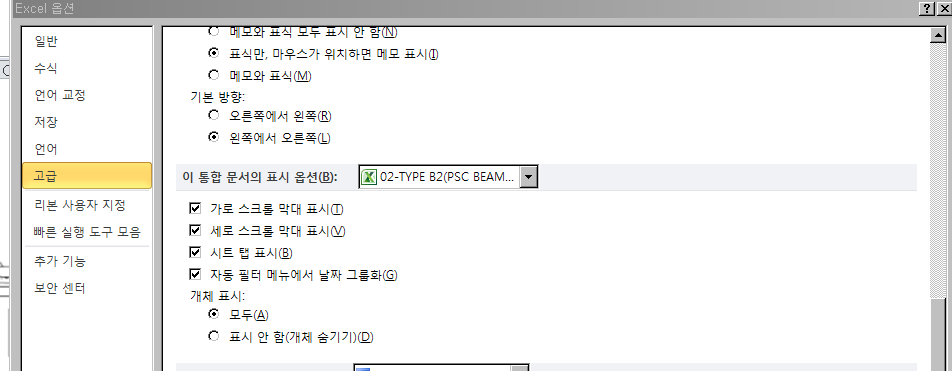
Ctrl + 6을 누르면 된다.
가끔 까먹어서 .. 여기에 적음
내가 ms 앤서스에 물어보기도 한 내용임…ㅋ
메뉴에서 찾으려면
파일 > 옵션 > 고급 > 아래쪽으로 내리다 보면 ” 이통합문서의 표시옵션” 아래에 ‘개체표시’를 ‘모두’ 로 바꿔 주면 됨.
토글기능이므로 Ctrl+6을 또 한번 누르면 숨겨지기도 함..
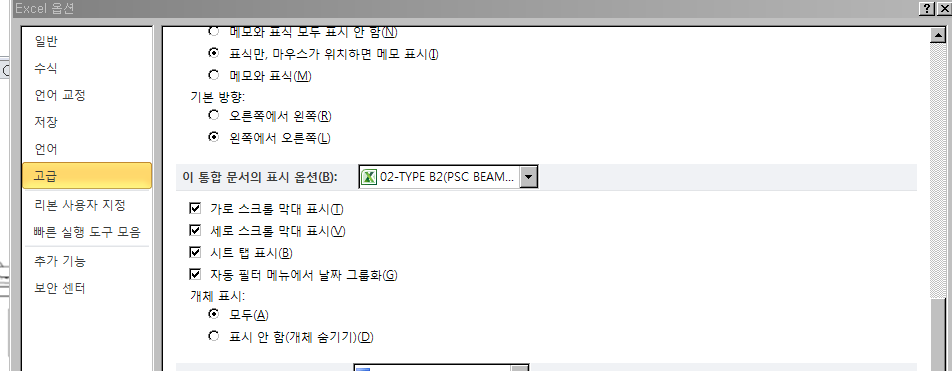
영어 한글 변환 가끔 필요한 기능인데 필요할때마다 찾기 귀찮아서 여기에 올림..
html버젼임..
링크는 첨부한 파일 또는 http://namoman.com/eng-kor.html
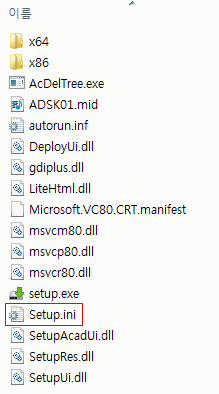
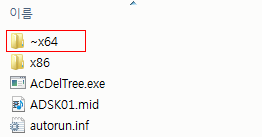
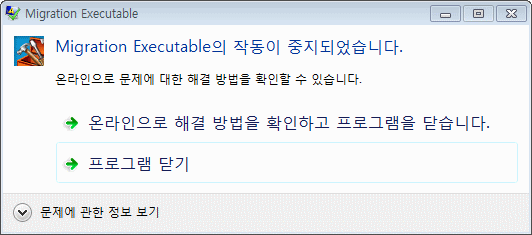
참고 :
After doing a lot of efforts finally installed 2008 32 bit in my Windows 7 64 bit. Well its not that difficult just go through these steps.
Download Orca MSI editor first. You can download it at here.
1. Install it.
2. Copy the Cad installation files to your hard drive if you have it on CD.
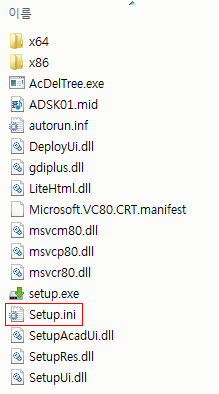
3. Backup the files ACA.msi and Setup.ini somewhere else for safety purpose or you can very well skip this step as well.
4. Right click and edit the ACA.msi with Orca and delete the action found in the table “InstallExecuteSequence” that is called “CheckFor64BitOS” Delete the same line under table “CustomAction”
5. Save and close the ACA.msi
6. Edit the Setup.ini with Notepad. Delete the line under
“#==================== Platform Requirement” that is labeled “PLATFORM=NO_WOW_64_PROCESS” 7. Double-click the Setup.exe and you should be able to install without any problems. – See more at:
http://thetechdomain.blogspot.kr/2011/05/installing-autocad-32-bit-in-windows–
7.html#sthash.r7zITsWr.dpuf
=================================================================================
방법 2
윈도우 7 64bit 에는 Virtual PC 와 XP mode 가 지원됩니다.
Virtual PC 는 윈도우7 64bit 에서 윈도우7 32bit를 설치해서 사용하는 것이고
XP mode는 윈도우 XP를 사용하는 것입니다.
Virtual PC 와 XP mode, 둘 중에 하나만 사용해도
AutoCAD 2014 32bit 까지 모든 32bit 프로그램을 사용가능하니,
이런 방법도 한번 생각해 봤으면 합니다.
가성화를 이용해 32비트 XP 나 WIN7 을 하나더설치하면 됩니다..
주의….
이때반드시 메인메모리는 8기가 이상이어야 속도저하없이(100M이상 도면도) 똑같이 사용가능하며,.
정품 WINDOWS 7 프로 이상이어야합니다…
…잘됩니다… 집에서 사용하는데 이상없이 사용중입니다…
설치도 메우 단순합니다… 아래 링크잠조하셔요!!!
http://www.microsoft.com/windows/virtual-pc/download.aspx
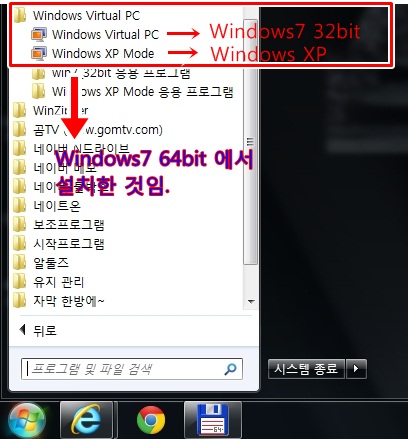
위와 같이 사용하신다면 다소 불편하지만,
프로그램 저작권에 상관없이 사용가능 하다고 봅니다.
http://support.microsoft.com/kb/979462/ko
위 싸이트에 가시면 자세한 설명이 되어 있고, google 에서 Virtual PC를 검색해 보시면
많은 도움 받으실 수 있을 것입니다.
참고) Virtual PC 와 XP mode 는 윈도우7 64bit 부팅후
다른 응용프로그램처럼 사용하시면 됩니다. 멀티부팅 이라던가 뭐 이런 개념이 아님
———————-———————-———————-
세번째방법은
64비트에 오토캐드 2008을 사용
이때 32비트 2008을 설치후, 드림을 설치하시면 됩니다..
설치시 나, 설치후..반드시 – 마우스오른쪽 – 호환성 – WINXP SP3 아래 관리자권한체크 필수
 TwitterOAuth.py